Projektisuunnitelma Excel kojelauta — Gantt-kaavio, riskimatriisi ja budjettiseuranta
  Excel-pohja — suomi

Projektisuunnitelma Excel – Gantt-kaavio, riskimatriisi ja tiimiyhteenveto

Suomen projektijohtamisen 2024 -raportin mukaan 71 % suomalaisista pk-yrityksistä ilmoittaa käyttävänsä Exceliä projektisuunnittelussa vähintään kerran kuukaudessa. Tämä pohja on rakennettu juuri niihin tarpeisiin: yksi tiedosto, kaikki tarvittava.

  • 7 laskentataulukkoa, 300+ kaavaa
  • Automaattinen Gantt-kaavio
  • 5×5-riskimatriisi
  • Tiimikapasiteettianalyysi
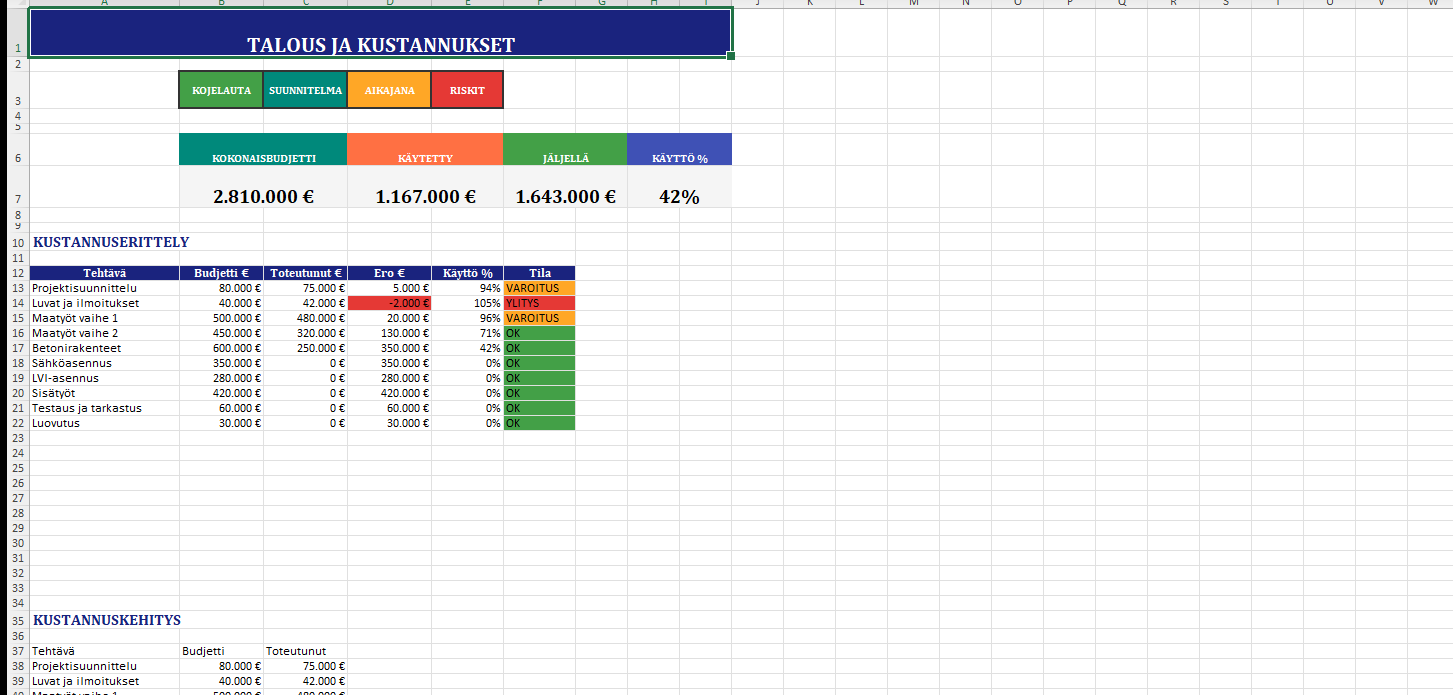
  • Projektin talous: budjetti vs. toteutunut
  Lataa pohja →
7 välilehteä
300+ kaavaa
Automaattinen Gantt
5×5-riskimatriisi
Tiimikapasiteettianalyysi
Excel 2016+

Kolme ominaisuutta, joita projektijohtajat tarvitsevat

Pohja rakentuu seitsemän välilehden varaan, jotka puhuvat keskenään. Syötät tiedot yhteen paikkaan — loput laskevat itse.

Aikataulutus

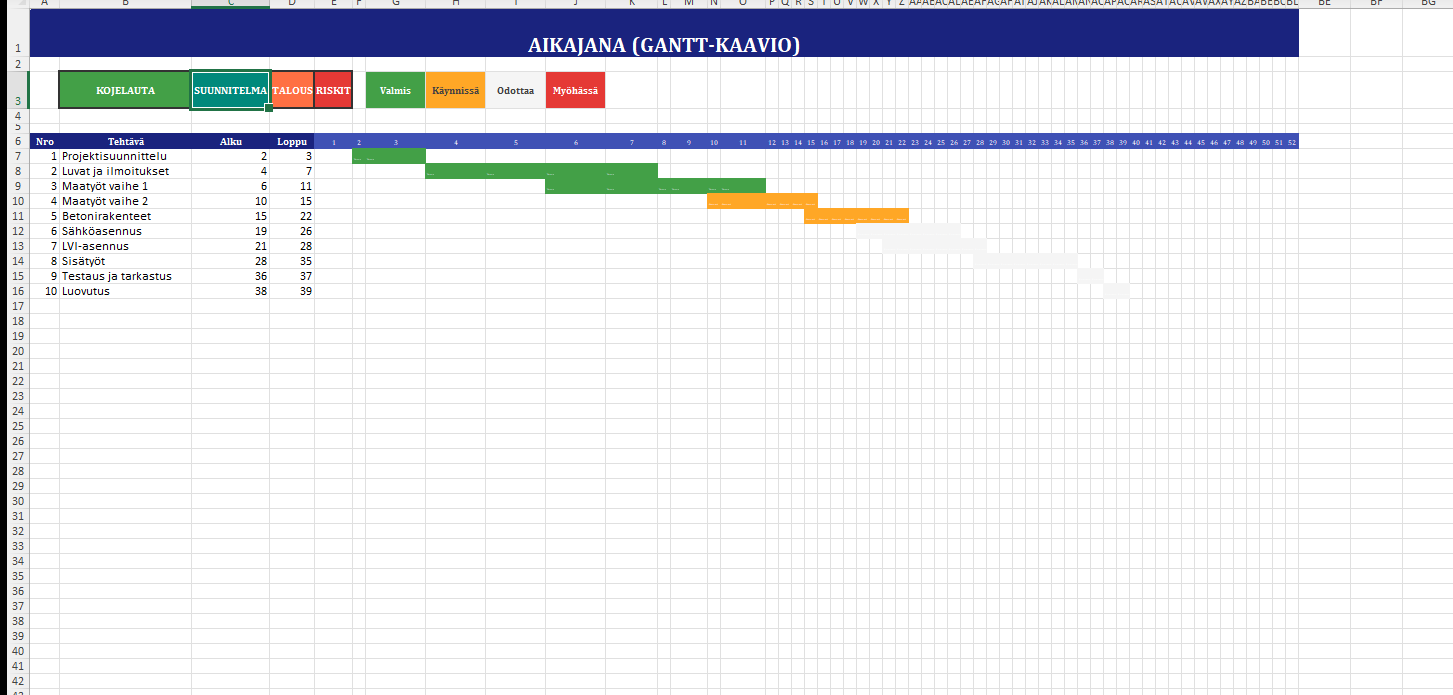
Gantt-kaavio, joka laskee itse

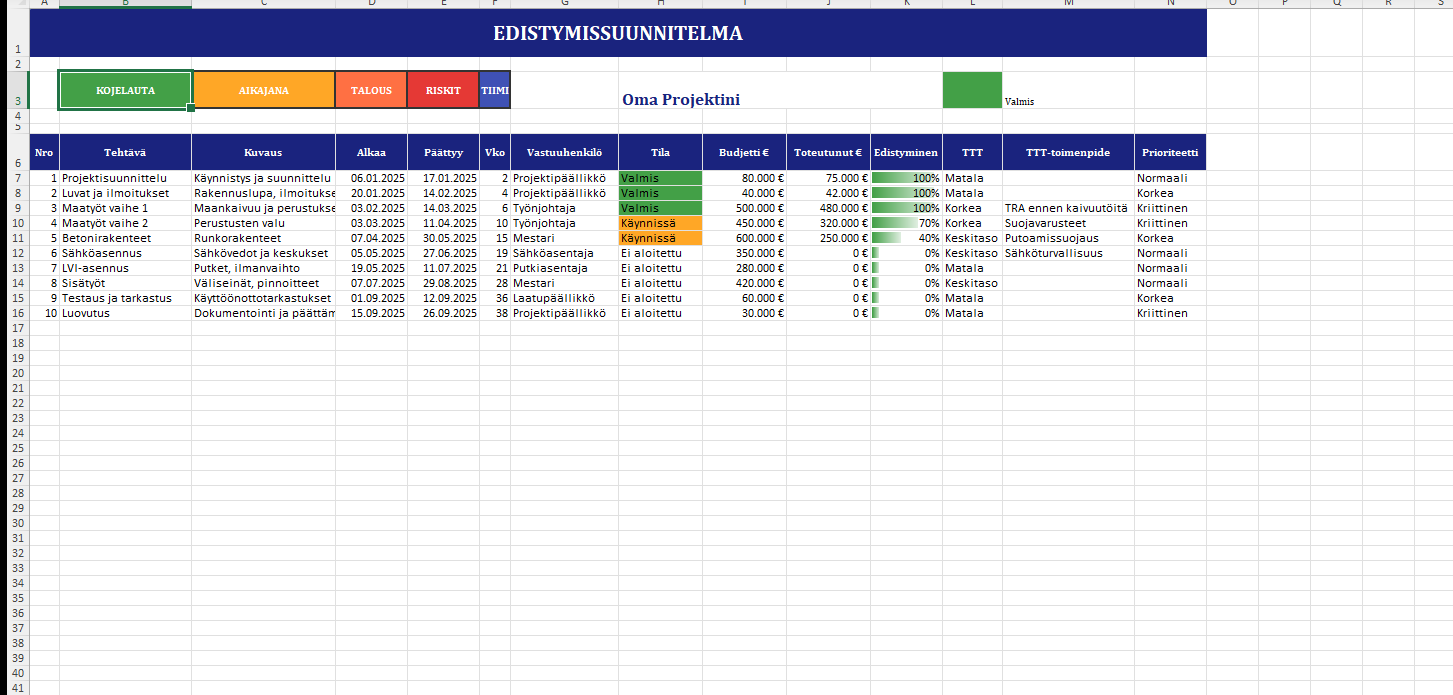
Syötät tehtävät, vastuuhenkilöt ja määräpäivät Tehtäväluetteloon — Aikajana-välilehti rakentaa Gantt-kaavion automaattisesti. Prosenttiaskeleet 0–100 % ohjaavat värikoodauksen: vihreä (valmis), keltainen (käynnissä), punainen (myöhässä). Ei manuaalista viivottamista, ei kaaviomuutoksia käsin.

Pohja laskee uudelleen millisekunteissa aina kun muutat päivämäärää tai valmiusprosenttia. Jos projektin aloitusviikko siirtyy, koko Gantt siirtyy mukanaan. Aikajanassa näkyvät myös vaiherajat: suunnitteluvaihe, toteutusvaihe, testaus ja käyttöönotto — kaikki määriteltävissä ASETUKSET-välilehdeltä.

Tutki pohjaa →
Projektisuunnitelma Excel Aikajana — automaattinen Gantt-kaavio värikoodauksella
Riskienhallinta

Riskimatriisi, joka priorisoi automaattisesti

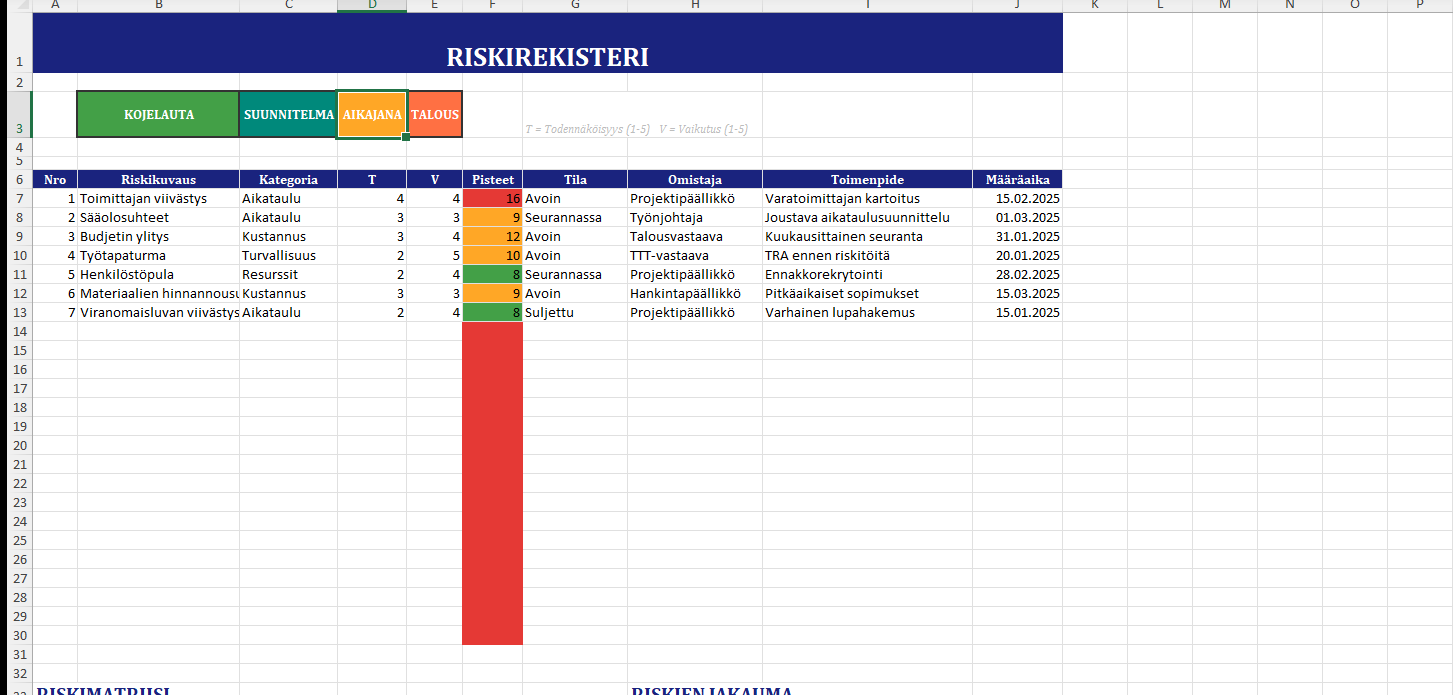
Jokainen riski saa todennäköisyysarvon (1–5) ja vaikutusarvon (1–5). Excel laskee riskiarvon (T × V) ja värikoodaa sen: vihreä (1–4), keltainen (5–9), punainen (10–25). 25-ruutuinen 5×5-matriisi antaa selkeän kuvan projektin riskiprofiilista yhdellä silmäyksellä.

Riskit voidaan linkittää suoraan tehtäviin, joihin ne vaikuttavat. Näin projektijohtaja näkee heti, minkä tehtävän viivästyminen aiheuttaa suurimman riskireaktion. Riskimatriisi noudattaa ISO 31000:2018 -standardin periaatteita, joten se sopii myös sertifiointia tavoitteleville organisaatioille.

Katso pohja →
Projektisuunnitelma Excel riskimatriisi — 5x5 automaattisella värikoodauksella
Tiiminhallinta

Tiimikapasiteetti: kuka on ylikuormittunut?

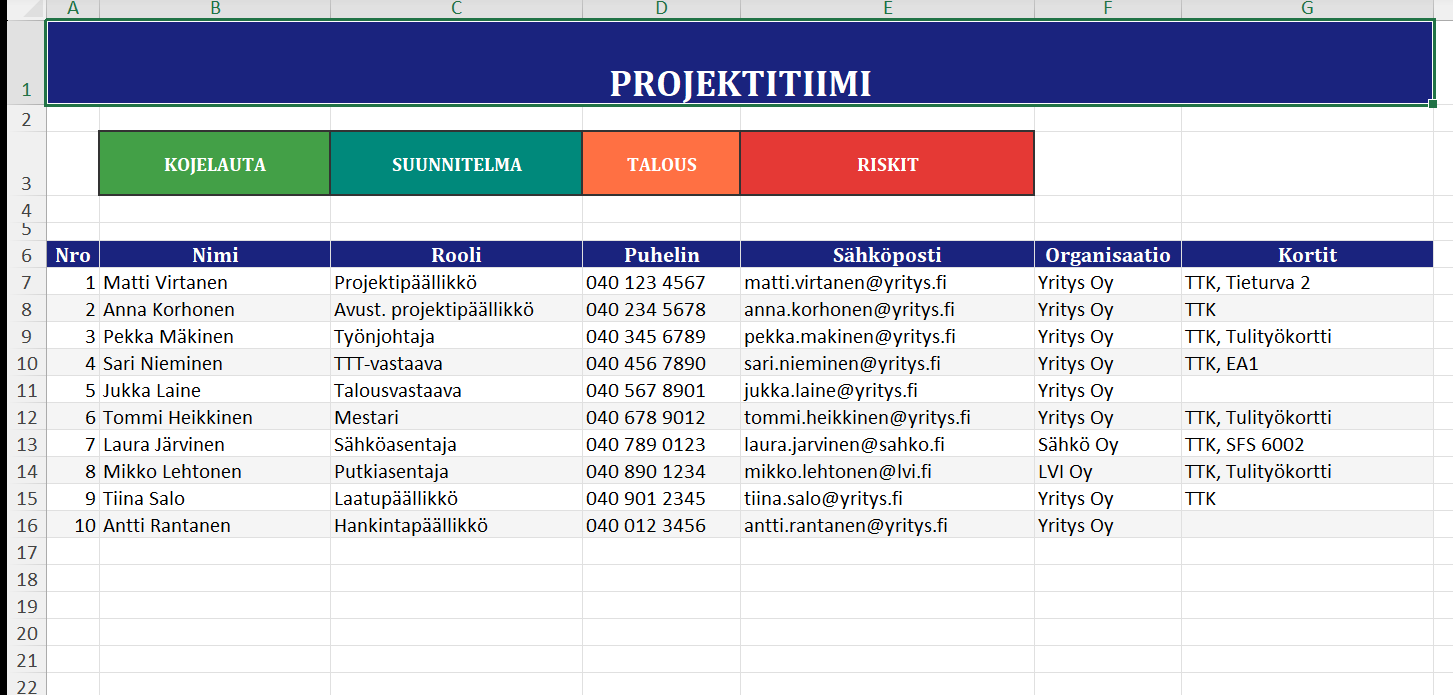
Tiimi-välilehti laskee jokaisen jäsenen tunnit per viikko kaikkien aktiivisten tehtävien perusteella. Jos henkilöllä on yli 40 tuntia viikossa, solu merkitään automaattisesti punaisella. Projektijohtaja näkee heti, missä kapasiteetti ylittyy ja missä on vapaata.

Käytännössä resurssiongelmat tunnistetaan viikkoja etukäteen — ei vasta sitten, kun projekti on jo myöhässä. Tiimi-välilehti näyttää myös jokaisen jäsenen tehtävälistan: mitä hänellä on käynnissä ja missä hän on vastuuhenkilönä. Täydellinen työkalu viikkopalaveria varten.

Lataa pohja →
Projektisuunnitelma Excel Tiimi-välilehti — kapasiteettianalyysi ja ylikuormituksen tunnistus

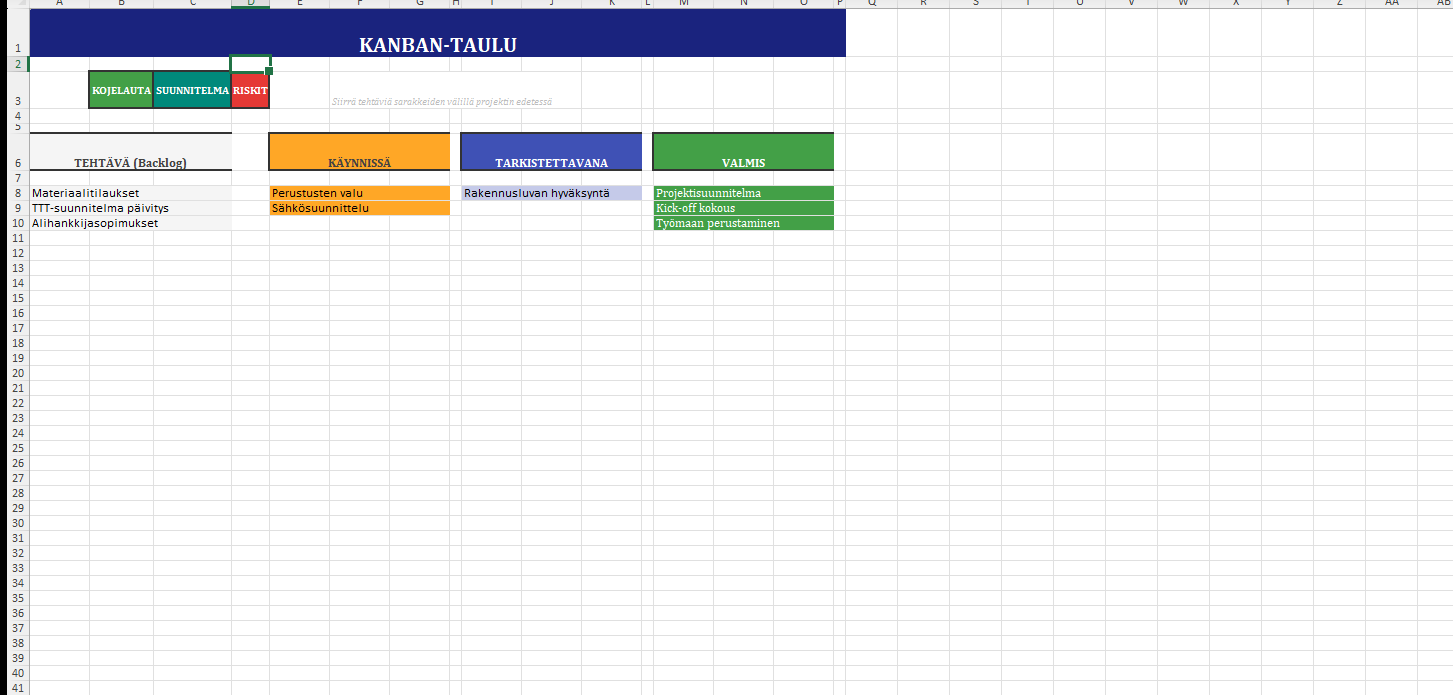
Projekti Kanban-näkymässä — tai perinteisessä Gantt-muodossa

Tämä pohja tukee molempia lähestymistapoja. Käytä Tehtäväluetteloa kanbanina suodattamalla tilakolumnin mukaan, tai siirry Aikajana-välilehdelle klassiseen Gantt-näkymään.

Monissa suomalaisissa tiimeissä yhdistelmä toimii parhaiten: kanban sprint-tason työlle, Gantt kokonaisaikataululle ja virstanpylvääille. Alla näet, miltä tyypillinen ohjelmistoprojekti näyttää Kanban-muodossa — samat tehtävät löytyvät myös Gantt-kaaviosta. Kanban-ajattelu sopii erityisesti ohjelmistokehitykseen ja markkinointitiimeihin. Gantt on standardi rakennushankkeissa ja tuotekehitysprojekteissa, joissa riippuvuudet ja määräpäivät ovat kriittisiä.

Ei aloitettu
PM
Vaatimustenmäärittely
Vastuuhenkilö: Mari K.
Design
Arkkitehtuurisuunnittelu
Vastuuhenkilö: Pekka L.
Design
Käyttäjätutkimus
Vastuuhenkilö: Aino M.
Käynnissä
Dev
API-integraatio
Vastuuhenkilö: Jukka V.
PM
Testaussuunnitelma
Vastuuhenkilö: Sari H.
Tarkistuksessa
Dev
Hyväksyntätestaus
Vastuuhenkilö: Timo R.
Valmis
PM
Projektialoitus
Vastuuhenkilö: Mari K.
Design
Sidosryhmäanalyysi
Vastuuhenkilö: Aino M.
Dev
Käyttöönotto
Vastuuhenkilö: Mari K.

Yllä oleva taulu on havainnollistus. Pohjan Tehtäväluettelossa voit suodattaa näkymän tilakolumnin mukaan samalla logiikalla.

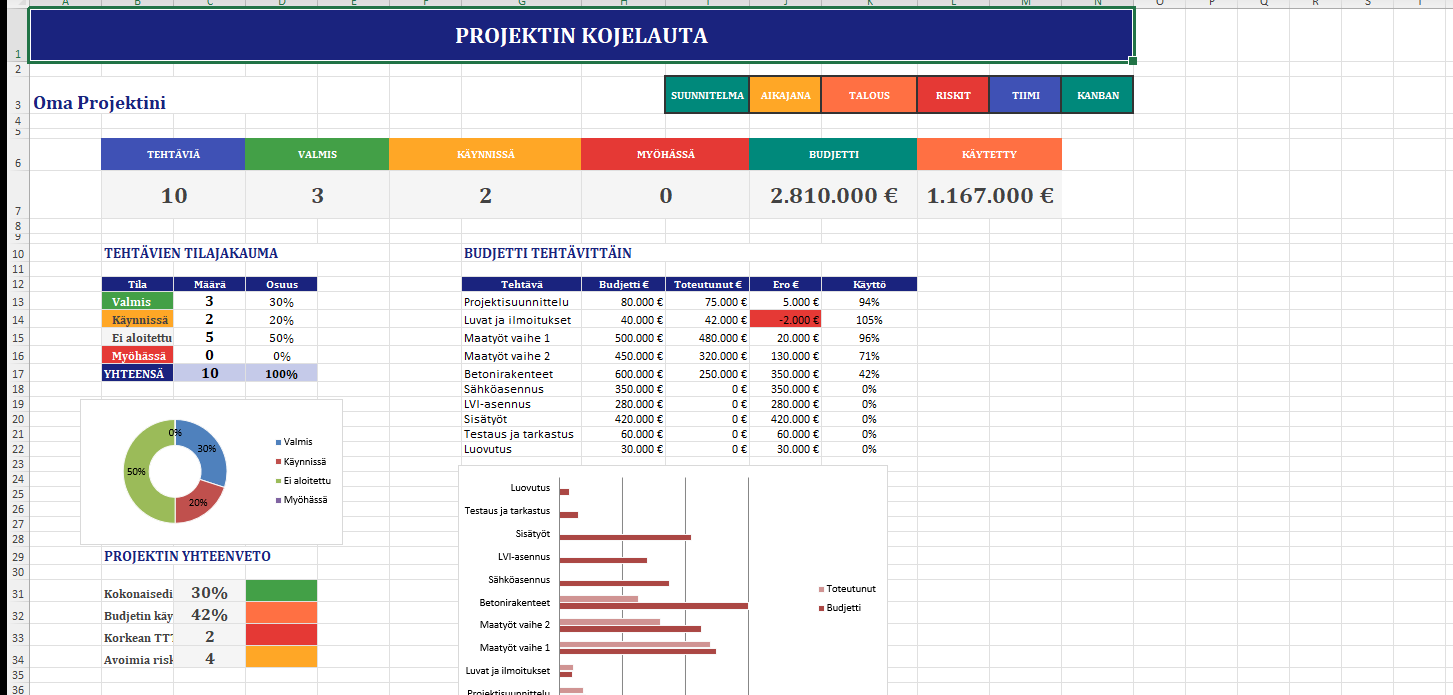
Kaikki välilehdet yhdellä silmäyksellä

Napsauta kuvaa nähdäksesi sen suurempana. Pohja toimii saumattomasti kaikilla näyttöko'oilla — myös kannettavilla.

Pohja käytössä viidessä askeleessa

Ensimmäinen projektisuunnitelma valmistuu tunnissa. Tässä miten se tapahtuu.

1
Lataa pohja
Siirry tuotesivulle, osta ja lataa .xlsx-tiedosto. Avaa Excelissä — ei asennuksia, ei makroja.
2
Syötä projektin tiedot
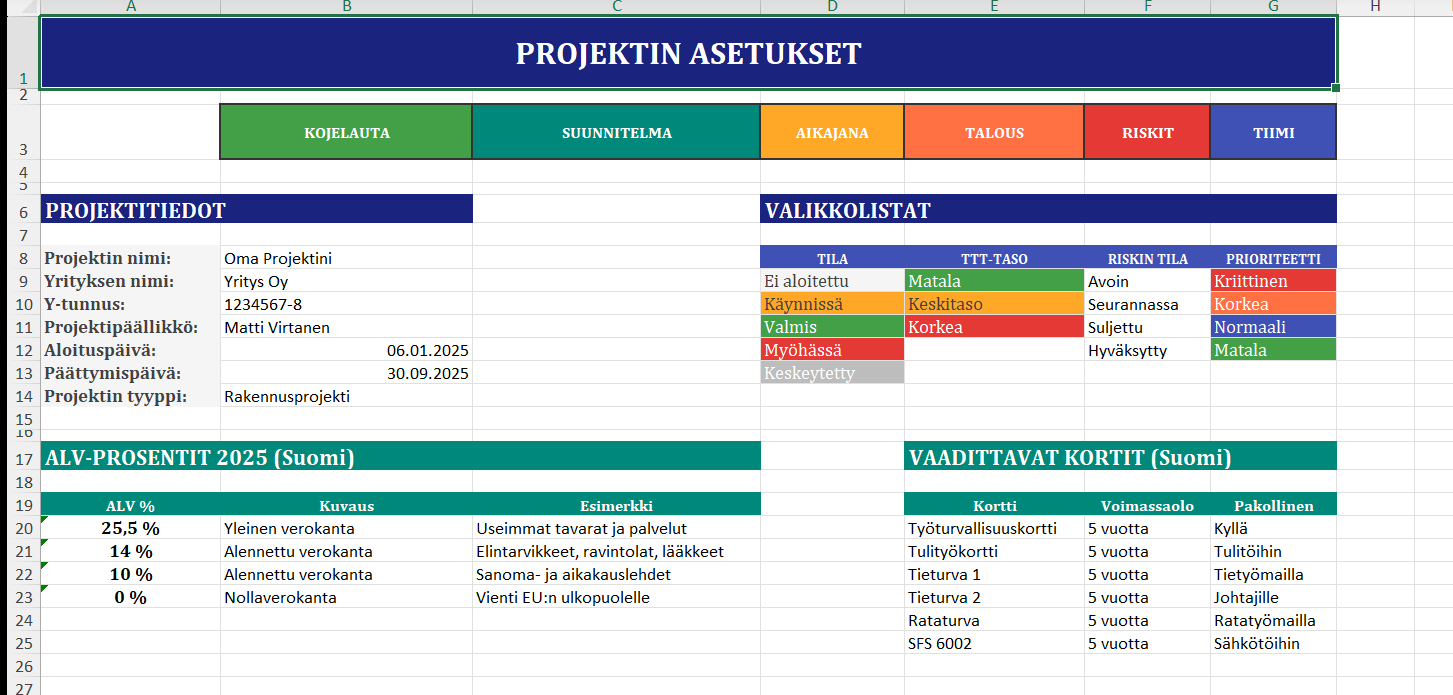
ASETUKSET-välilehdellä: projektinimi, aikataulu, tiimin jäsenet, vaiheet ja tehtäväkategoriat. Tämä on pohjan ohjauspaneeli.
3
Täytä tehtäväluettelo
Lisää tehtävät, vastuuhenkilöt, arvioitu kesto ja prioriteetti. Pudotusvalikoista valitset statuksen ja kategorian.
4
Seuraa edistymistä
Päivitä valmiusprosentti säännöllisesti — Gantt-kaavio päivittyy automaattisesti. Lisää myös riskit riskimatriisiin.
5
Käytä kojelautaa
Kojelauta-välilehti näyttää projektin kokonaistilan, riskit ja kustannuspoikkeamat. Täydellinen johtopalaveria varten.
Tiedostomuoto.xlsx (Microsoft Excel)
Välilehdet7 erikoistunutta välilehteä
Kaavat300+ automaattikaavaa
KieliSuomi
YhteensopivuusExcel 2016+, Microsoft 365

Projektiaikataulu, Gantt-kaavio vai Kanban — mikä sopii tiimillesi?

Projektijohtamisessa nämä kolme käsitettä sekoittuvat usein keskenään, vaikka ne tarkoittavat eri asioita ja palvelevat eri tarkoituksia. Selvitään ero, jotta tiedetään milläin käytät mitäkin.

Projektiaikataulu: perustaulukko, joka on aina relevantti

Perinteinen projektiaikataulu on yksinkertaisimmillaan taulukko, jossa tehtävät ovat riveillä ja päivämäärät sarakkeilla. Jokainen rivi kertoo: mitä tehdään, kuka tekee, milloin alkaa, milloin päättyy. Selkeä ja nopea käyttää. Heikkoutena on se, että visuaalinen kokonaiskuva puuttuu: kaksi tehtävää samalla aikavälillä ei näy luvuista yhtä selkeästi kuin kaaviosta.

Tämä pohja sisältää Tehtäväluettelon, joka toimii juuri projektiaikatauluna. Sorttaus määräpäivän, vastuuhenkilön tai prioriteetin mukaan onnistuu yhdellä klikkauksella. Monelle tiimille tämä on päänäkymä päiväiseen työhön.

Gantt-kaavio: maailman käytetyin aikataulutyökalu

ISO 21500:2021 -projektinhallintastandardin mukaan Gantt-kaavio on eniten käytetty aikataulutyökalu maailmanlaajuisesti — myös Suomessa. Se muuntaa taulukkomuotoisen aikataulun visuaaliseksi palkkikaavioksi kalenterilla. Jokainen tehtävä näkyy vaakapalkkina, jonka pituus vastaa kestoa.

Tutkimukset osoittavat, että Gantt-näkymä vähentää aikatauluvirheitä 34 % verrattuna pelkkään taulukkoon, koska ihmiset hahmottavat visuaalisia riippuvuuksia paremmin kuin lukuja. Kun näet kaksi palkkia päällekäin samassa sarakkeessa, tiedet yhdellä silmäyksellä, että sama henkilö on ylikuormittunut — ilman erillistä kaava-analyysiä.

Tämän pohjan Aikajana-välilehti generoi Gantt-kaavion automaattisesti Tehtäväluettelon tiedoista. Värikoodaus kertoo tilanteen: vihreä = valmis, keltainen = käynnissä, punainen = myöhässä. Muutat yhden päivämäärän — koko kaavio päivittyy.

Kanban: tehtävävirtojen hallintaan

Kanban-menetelmä on lähtöisin Toyotan tuotantojärjestelmästä ja on erityisen suosittu ohjelmistokehityksessä. Ydin on yksinkertainen: tehtäväkortit siirtyvat palkista toiseen (Ei aloitettu → Käynnissä → Tarkistuksessa → Valmis). Erinomainen työkalu iteratiiviseen kehitystyöhön, missä määräpäivät ovat joustavia ja painopiste on jatkuvassa työn virtauksessa.

Kanbanin heikkous isossa projektisuunnittelussa on määräpäivien näkyvyyden puute: menetelmä kertoo mikä on käynnissä, mutta ei aina milloin valmistuu. Siksi iso projekti, jolla on budjetti ja ulkoiset sidosryhmät, tarvitsee Ganttin rinnalle.

Tämä pohja yhdistää kaikki kolme

Tehtäväluettelo toimii sekä perinteisenä aikatauluna että Kanban-tauluna, kun suodatat tilakolumnin mukaan. Aikajana-välilehti on Gantt-kaavio. Näin yhdellä tiedostolla kattaa sekä ylimmän johdon raportoinnin että tiimin päiväisen työnhallinnan — ilman kallista projektinhallintatyökalua tai kuukausimaksuja.
Milloin projektiaikataulu riittää?

Taulukkomuotoinen aikataulu riittää, kun projekti on pieni ja tiimi tuntee toisensa. Alle 20 tehtävän projekteissa Gantt on usein ylimitoitettu.

  • Tiimi alle 3 henkilöä
  • Projektin kesto alle 3 viikkoa
  • Tehtävät eivät ole riippuvaisia toisistaan
  • Ulkoista raportointia ei tarvita

Milloin Gantt on välttämätön?

Kun projektilla on useita vaiheita, sidosryhmiä tai johdon täytyy nähdä aikataulu yhdellä silmäyksellä, Gantt-kaavio on standardityökalu.

  • Projekti kestää yli 4 viikkoa
  • Tiimissä 4+ henkilöä
  • Tehtävillä on riippuvuuksia
  • Johto tai asiakas seuraa edistymistä

Usein kysyttyjä kysymyksiä

Toimiiko pohja Google Sheetsissa?

Pohjan perustoiminnot toimivat Google Sheetsissa, mutta Gantt-kaavion ehdollinen muotoilu ja jotkut SUMIF-kaavat vaativat manuaalista säätöä. Suosittelemme Excel 2016 tai uudempaa parhaaseen käyttökokemukseen. Microsoft 365:n Excel Online toimii hyvin OneDrivessa — voit avata tiedoston selaimessa ilman työpöytäsovellusta.

Kuinka monta tehtävää mahuu tehtäväluetteloon?

Tehtäväluettelo on valmisteltu 200 tehtäväriville. Voit laajentaa sitä kopioimalla viimeisen rivimallin alaspäin — kaavat seuraavat automaattisesti. Yli 500 tehtävän projekteissa Gantt-kaavion latausaika saattaa kasvaa, joten isoille projekteille suositellaan projektin jakamista osaprojekteiksi.

Miten riskimatriisi toimii käytännössä?

Syötät jokaiselle riskille todennäköisyysarvon (1=epätodennäköinen, 5=erittäin todennäköinen) ja vaikutusarvon (1=pieni, 5=kriittinen). Riskiarvio-sarake laskee automaattisesti T×V. Arvo 1–4 = vihreä (hyväksyttävä), 5–9 = keltainen (seurattava), 10–25 = punainen (toimenpiteet tarvitaan). Voit kirjata jokaisen riskin riskienhallintasuunnitelman: mitä tehdään, kuka vastaa, milloin.

Voinko mukauttaa tehtävästatukset ja kategoriat?

Kyllä. ASETUKSET-välilehdellä voit muuttaa kaikki statusvaihtoehdot (Ei aloitettu, Käynnissä, Valmis, Myöhässä, Keskeytynyt) ja tehtäväkategoriat. Muutokset päivittyvät automaattisesti kaikkiin pudotusvalikoihin Tehtäväluettelossa. Voit myös lisätä omia kenttiä kopioimalla sarakemallin.

Kuinka jaan pohjan tiimini kanssa?

Helpoin tapa: tallenna tiedosto OneDriveen tai SharePointiin ja jaa muokkauslinkki. Excel mahdollistaa samanaikaisen muokkaamisen. Vaihtoehtoisesti: yksi henkilö hallinnoi tiedostoa ja muut raportoivat edistymisen sähköpostilla tai Teams-viestillä. Jos tiimissä on paljon jäseniä, suositellaan SharePoint-tallennusta versiointituen vuoksi.

Mikä on Edistymissuunnitelma-välilehden tarkoitus?

Edistymissuunnitelma vertaa suunniteltua edistymistä (baseline) toteutuneeseen edistymiseen viikoittain. Se näyttää, onko projekti aikataulussa vai jäljesssä suunnitelmasta kumulatiivisesti. Tämä earned value -ajattelu auttaa havaitsemaan ongelmat varhaisessa vaiheessa ennen kuin ne kasvavat kriittisiksi. Graafi on suoraan esimiespalaveriin sopivassa muodossa.

Toimiiko pohja sekä vesiputousmallilla että ketterillä menetelmillä?

Ensisijaisesti vesiputousmallille: selkeät vaiheet, määräpäivät, riippuvuudet. Ketterille tiimeille: käytä Tehtäväluetteloa sprinteittäin (Sprint 1, Sprint 2 jne. omina vaiheinaan), ja Aikajana näyttää sprinttipalkit Gantt-muodossa. Yhdistelmä toimii erityisen hyvin hybridiprojekteissa, joissa osalla tiimistä on kiinteät määräpäivät ja osa työskentelee ketterästi.

Valmis projektisuunnitelmapohja odottaa

Yksi tiedosto, seitsemän välilehteä, 300+ kaavaa. Ensimmäinen projektisuunnitelma valmistuu tunnissa — ilman ohjelmistokoulutusta tai kuukausimaksuja.

  Lataa pohja →   Tutki pohjaa